
SQL Server 完整指南:安裝、設定、管理與版本比較【2026】
引言:為什麼選擇 SQL Server?
全球有超過 100 萬家企業使用 Microsoft SQL Server 作為核心資料庫。從新創公司到財星 500 大企業,SQL Server 都是最受信賴的選擇之一。
為什麼 SQL Server 如此受歡迎?因為它提供了企業級的穩定性、完整的管理工具,以及與微軟生態系的無縫整合。無論你是 .NET 開發者、資料分析師,還是 IT 管理員,SQL Server 都是值得深入學習的技術。
這篇文章將帶你從零開始,完整了解 SQL Server 的版本差異、安裝流程、管理工具使用,以及常見問題的解決方案。
如果你是 SQL 新手,建議先閱讀 SQL 完整指南:從入門到精通 建立基礎觀念。
SQL Server 是什麼?
微軟的旗艦資料庫產品
SQL Server 是微軟(Microsoft)開發的關聯式資料庫管理系統(RDBMS)。自 1989 年首次發布以來,已經發展了 30 多年,成為企業級資料庫的標竿產品。
SQL Server 的核心特色:
- 高度整合:與 Windows Server、Azure、.NET 無縫整合
- 企業級功能:支援高可用性、災難復原、資料加密
- 完整工具鏈:SSMS、Azure Data Studio、SSIS、SSRS、SSAS
- 商業智慧:內建報表、分析、機器學習功能
- 混合雲支援:地端與 Azure 雲端的彈性部署
SQL Server vs 其他資料庫
| 比較項目 | SQL Server | MySQL | PostgreSQL | Oracle |
|---|---|---|---|---|
| 開發商 | Microsoft | Oracle | 開源社群 | Oracle |
| 授權方式 | 商業(有免費版) | 開源/商業 | 開源 | 商業 |
| Windows 整合 | 極佳 | 一般 | 一般 | 一般 |
| 管理工具 | SSMS(功能完整) | MySQL Workbench | pgAdmin | SQL Developer |
| 企業功能 | 完整 | 有限 | 完整 | 完整 |
| 學習曲線 | 中等 | 低 | 中等 | 高 |
選擇 SQL Server 的典型場景:
- 使用 .NET 技術棧開發
- 已導入 Microsoft 365 或 Azure
- 需要與 Power BI、Excel 深度整合
- 重視官方技術支援
想比較關聯式與非關聯式資料庫的差異,請參考 SQL vs NoSQL 完整比較。
SQL Server 版本介紹與選擇
版本演進歷史
SQL Server 每 2-3 年發布一個主要版本:
| 版本 | 發布年份 | 主要特色 |
|---|---|---|
| SQL Server 2016 | 2016 | 內建 R 語言、Always Encrypted |
| SQL Server 2017 | 2017 | Linux 支援、Python 整合 |
| SQL Server 2019 | 2019 | 大數據叢集、智慧查詢處理 |
| SQL Server 2022 | 2022 | Azure 整合強化、Ledger 功能 |
| SQL Server 2025 | 2025 | 原生 vector 資料型別與向量搜尋、正規表達式函式、原生 JSON 型別、Change Event Streaming |
目前建議新專案使用 SQL Server 2025,既有系統至少升級到 SQL Server 2019 以獲得持續的安全性更新。
SQL Server 2025(17.x)已於 2025 年 11 月 18 日正式發行(GA build 17.0.1000.7)。來源:SQL Server 2025 版本資訊、SQL Server 2025 新功能(Microsoft Learn,2026-07-22 查證)。
Express 免費版
SQL Server Express 是完全免費的版本,適合學習、開發和小型專案。
Express 版的限制:
| 限制項目 | 上限 |
|---|---|
| 資料庫大小 | 10 GB(SQL Server 2025 起放寬為 50 GB) |
| 記憶體使用 | 1 GB |
| CPU 核心 | 1 核心(4 執行緒) |
| 進階功能 | 無 |
SQL Server 2025 的 Express 版單一關聯式資料庫上限提高到 50 GB,且 Express with Advanced Services(SQLEXPRADV)已停止提供、其功能併入一般 Express。來源:What's New in SQL Server 2025。
適用場景:
- 個人學習與練習
- 開發測試環境
- 小型應用程式(用戶數 < 100)
- 嵌入式應用
雖然有限制,但 Express 版的核心功能與付費版完全相同,非常適合入門學習。
詳細的安裝步驟請參考 SQL Server Express 完整安裝教學。
Standard 標準版
Standard 版是中小企業最常選擇的付費版本。
相較 Express 的主要升級:
- 資料庫大小無上限
- 最多使用 24 CPU 核心 / 128 GB RAM(SQL Server 2025 起放寬為 4 sockets 或 32 核心、buffer pool 256 GB)
- 基本的高可用性功能(Log Shipping、資料庫鏡像)
- SQL Server Agent(排程工作)
- 基本的報表服務(SSRS)
適用場景:
- 中型企業核心系統
- 部門級應用
- 電商平台
- ERP/CRM 系統
Enterprise 企業版
Enterprise 版提供 SQL Server 的所有功能,沒有任何限制。
獨家進階功能:
| 功能 | 說明 |
|---|---|
| Always On 可用性群組 | 零資料遺失的高可用性架構 |
| In-Memory OLTP | 記憶體內交易處理,效能提升 30 倍 |
| 資料壓縮 | 減少 50-90% 儲存空間 |
| 分割資料表 | 大型資料表效能優化 |
| 透明資料加密(TDE) | 資料檔案加密保護 |
| 資源管理員 | CPU 和記憶體資源配置 |
適用場景:
- 大型企業關鍵系統
- 金融、醫療等高合規需求產業
- 需要 99.99% 可用性的應用
- 資料量 > 1TB 的大型資料庫
版本功能比較表
| 功能 | Express | Standard | Enterprise |
|---|---|---|---|
| 資料庫大小上限 | 10 GB | 524 PB | 524 PB |
| RAM 上限 | 1 GB | 128 GB | OS 上限 |
| CPU 核心上限 | 1 | 24 | OS 上限 |
| SQL Server Agent | ❌ | ✅ | ✅ |
| 基本報表服務 | ❌ | ✅ | ✅ |
| Always On AG | ❌ | 基本 | 完整 |
| In-Memory OLTP | ❌ | ❌ | ✅ |
| 資料壓縮 | ❌ | ❌ | ✅ |
| 透明資料加密 | ❌ | ❌ | ✅ |
更詳細的版本比較與定價分析,請參考 SQL Server 版本比較完整指南。
需要 SQL Server 授權諮詢?
選錯 SQL Server 版本可能導致數十萬元的額外支出,或是功能不足影響業務運作。專業的授權評估能幫你找到最佳平衡點。
CloudInsight SQL Server 導入服務
- 需求評估:分析工作負載,推薦最適合的版本
- 授權規劃:Per Core vs Server+CAL,哪種更划算?
- 架構設計:高可用性、災難復原架構規劃
- 遷移服務:從舊版本或其他資料庫遷移
我們的優勢
- Microsoft 認證合作夥伴
- 10+ 年 SQL Server 導入經驗
- 提供原廠授權,價格透明
👉 預約免費 SQL Server 授權諮詢,找到最適合你的方案
SQL Server 2022 安裝教學
系統需求
在安裝前,請確認你的系統符合以下需求:
最低需求:
| 項目 | 需求 |
|---|---|
| 作業系統 | Windows 10 (1607+) / Windows Server 2016+ |
| 處理器 | x64,1.4 GHz 以上 |
| 記憶體 | 1 GB(Express)/ 4 GB(其他版本) |
| 硬碟空間 | 6 GB 以上 |
| .NET Framework | 4.7.2 以上 |
建議配置(開發環境):
- 8 GB RAM 以上
- SSD 硬碟
- 4 核心以上處理器
下載步驟
- 前往 Microsoft 官方下載頁面
- 選擇要下載的版本:
- Express:點擊「免費下載」
- Developer:免費,功能等同 Enterprise,僅限開發測試
- 評估版:180 天試用完整功能
- 下載完成後執行安裝程式
安裝步驟
步驟 1:選擇安裝類型
執行下載的安裝程式後,會看到三個選項:
- 基本:最快速,使用預設設定
- 自訂:可選擇安裝功能和路徑
- 下載媒體:下載安裝檔供離線安裝
建議初學者選擇「基本」,進階用戶選擇「自訂」。
步驟 2:接受授權條款
閱讀並接受 Microsoft 軟體授權條款。
步驟 3:選擇安裝位置
預設路徑為 C:\Program Files\Microsoft SQL Server。如果 C 槽空間不足,可以改到其他磁碟。
步驟 4:等待安裝完成
安裝程式會自動下載並安裝所需元件,大約需要 10-20 分鐘。
步驟 5:記下連線資訊
安裝完成後,畫面會顯示連線字串,格式類似:
Server=localhost\SQLEXPRESS
請記下這個資訊,稍後連線時會用到。
安裝 SSMS 管理工具
SQL Server 本身只是資料庫引擎,需要安裝 SQL Server Management Studio (SSMS) 才能進行圖形化管理。
- 在安裝完成畫面點擊「安裝 SSMS」
- 或前往 SSMS 下載頁面 下載
- 執行安裝程式,按照指示完成安裝
SSMS 的詳細使用教學請參考 SSMS 完整教學指南。
SSMS 管理工具入門
SSMS 是什麼?
SQL Server Management Studio(SSMS)是 SQL Server 的官方圖形化管理工具,功能包括:
- 撰寫和執行 SQL 查詢
- 管理資料庫、資料表、索引
- 設定使用者權限
- 監控伺服器效能
- 備份與還原資料庫
- 設計資料庫架構
首次連線設定
-
啟動 SSMS
-
在「連線到伺服器」對話框中填入:
- 伺服器類型:資料庫引擎
- 伺服器名稱:
localhost\SQLEXPRESS(或你的執行個體名稱) - 驗證:Windows 驗證(預設)
-
點擊「連線」
驗證模式說明
SQL Server 支援兩種驗證模式:
| 驗證模式 | 說明 | 適用場景 |
|---|---|---|
| Windows 驗證 | 使用 Windows 帳戶登入 | 內部網路、單一網域 |
| SQL Server 驗證 | 使用獨立的帳號密碼 | 跨網域、應用程式連線 |
如何啟用混合模式驗證:
- 在 SSMS 中右鍵點擊伺服器 → 內容
- 選擇「安全性」頁面
- 選擇「SQL Server 及 Windows 驗證模式」
- 確定後重新啟動 SQL Server 服務
SSMS 介面導覽
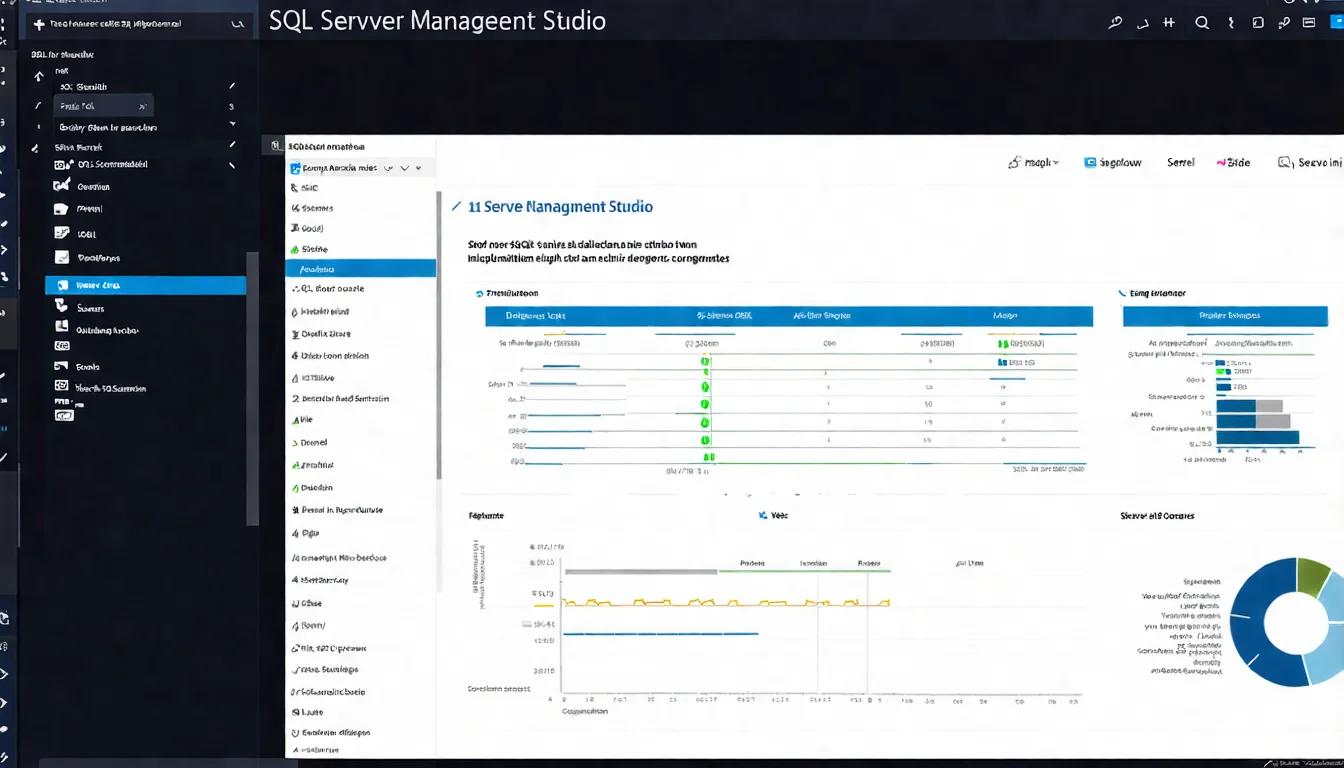
SSMS 主要分為幾個區域:
- 物件總管(左側):瀏覽伺服器、資料庫、資料表等物件
- 查詢編輯器(中央):撰寫和執行 SQL 語法
- 結果窗格(下方):顯示查詢結果
- 屬性視窗(右側):顯示選取物件的詳細資訊
常見問題排解
錯誤 18456:登入失敗
這是最常見的連線錯誤,表示驗證失敗。
可能原因與解決方案:
原因 1:密碼錯誤
- 確認輸入的密碼正確
- 注意大小寫
原因 2:SQL Server 驗證未啟用
- 確認伺服器已啟用「混合模式驗證」
- 需要重新啟動 SQL Server 服務
原因 3:帳號被停用
- 在 SSMS 中檢查該登入帳號的狀態
- 路徑:安全性 → 登入 → 右鍵該帳號 → 內容 → 狀態
原因 4:帳號沒有連線權限
- 檢查帳號的伺服器角色
- 至少需要
public角色
無法連線到伺服器
檢查清單:
-
確認 SQL Server 服務已啟動
- 開啟「服務」(services.msc)
- 找到「SQL Server (執行個體名稱)」
- 確認狀態為「執行中」
-
確認伺服器名稱正確
- 預設執行個體:
localhost或電腦名稱 - 具名執行個體:
localhost\執行個體名稱
- 預設執行個體:
-
檢查防火牆設定
- SQL Server 預設使用 TCP 1433 埠
- 確認防火牆已開放此埠
-
確認 TCP/IP 協定已啟用
- 開啟「SQL Server 組態管理員」
- 展開「SQL Server 網路組態」
- 確認 TCP/IP 狀態為「已啟用」
SQL Server 服務無法啟動
常見原因:
-
磁碟空間不足
- 檢查 SQL Server 資料目錄所在磁碟
- 清理不需要的檔案
-
資料檔案損毀
- 檢查 Windows 事件檢視器的錯誤訊息
- 可能需要從備份還原
-
帳戶權限問題
- SQL Server 服務帳戶需要對資料目錄有讀寫權限
-
埠號衝突
- 確認 1433 埠沒有被其他程式佔用
企業授權與選購建議
授權模式說明
SQL Server 有兩種主要授權模式:
Per Core(依核心授權):
- 按 CPU 核心數量計費
- 至少購買 4 核心
- 適合不限制使用者數量的情境
- 價格:Standard 約 NT$120,000/2核心,Enterprise 約 NT$450,000/2核心
Server + CAL(伺服器 + 用戶端存取授權):
- 購買一份伺服器授權 + 每位使用者一份 CAL
- 適合使用者數量固定且較少的情境
- Server 授權約 NT$30,000,CAL 約 NT$6,000/人
如何選擇授權模式
| 使用情境 | 建議授權模式 |
|---|---|
| 網站/App(不特定用戶) | Per Core |
| 內部系統(50 人以下) | Server + CAL |
| 內部系統(50 人以上) | Per Core |
| 開發測試環境 | Developer(免費) |
| 學習練習 | Express(免費) |
省錢技巧
- 使用 Developer 版開發:功能等同 Enterprise,僅限非生產環境
- 考慮 Software Assurance:包含版本升級和技術支援
- 評估 Azure SQL:雲端版本可能更划算,詳見 雲端 SQL 解決方案比較
- 虛擬化授權優惠:使用 Hyper-V 或 VMware 有特殊授權規則
常見問題 FAQ
Q1: SQL Server Express 有什麼限制?
SQL Server Express 是免費版本,主要限制包括:資料庫大小上限 10GB、最多使用 1GB RAM、只能使用單一 CPU 核心(4 執行緒)。此外,Express 版沒有 SQL Server Agent(無法排程工作)、沒有進階報表功能。適合學習、開發測試和小型專案使用。
Q2: SQL Server 需要多少記憶體?
最低需求是 1GB(Express)或 4GB(其他版本),但實際需求取決於資料庫大小和工作負載。一般建議:開發環境 8GB、小型生產環境 16GB、中型生產環境 32-64GB、大型企業環境 128GB 以上。SQL Server 會盡量使用可用記憶體來快取資料,提升效能。
Q3: 如何選擇適合的 SQL Server 版本?
選擇建議:學習練習用 Express(免費)、開發測試用 Developer(免費)、中小企業用 Standard、大型企業或有高可用性需求用 Enterprise。主要考量因素包括:資料庫大小、使用者數量、是否需要高可用性功能、預算限制。詳細比較請參考 SQL Server 版本比較指南。
延伸閱讀
完成 SQL Server 的基礎設定後,建議繼續學習以下主題:
SQL Server 深入學習:
- SSMS 完整教學:SQL Server Management Studio 使用指南
- SQL Server 版本比較:Express、Standard、Enterprise 功能與定價
- SQL Server Express 完整安裝教學
SQL 語法學習:
進階主題:
企業資料庫架構規劃
根據 Gartner 調查,80% 的企業資料庫問題源自於初期架構規劃不當。專業的架構設計能避免日後昂貴的重構成本。
CloudInsight 資料庫架構服務
- 現況評估:分析現有資料庫架構的瓶頸與風險
- 架構設計:規劃高可用性、災難復原架構
- 容量規劃:預估未來成長,建議適當的硬體配置
- 效能調校:優化查詢效能,建立索引策略
為什麼選擇 CloudInsight?
- Microsoft 認證專家團隊
- 服務超過 300 家企業客戶
- 從規劃到實施的完整服務
參考資料
- Microsoft, "SQL Server 2022 Documentation" (2024)
- Microsoft, "SQL Server Licensing Guide" (2024)
- Microsoft, "SQL Server Management Studio Documentation" (2024)
- Microsoft, "SQL Server Installation Guide" (2024)
- TechNet, "SQL Server Best Practices" (2024)
相關文章
SQL 完整指南:從入門到精通的資料庫查詢語言教學【2026最新】
完整 SQL 教學,涵蓋基礎語法、SELECT/JOIN/UPDATE 等查詢指令、SQL Server 安裝設定、SQL Injection 防範。從零開始學會資料庫操作,附練習題與範例程式碼。
SQL雲端 SQL 資料庫比較:Azure SQL、Cloud SQL、AWS RDS 完整評比【2026】
全面比較三大雲端 SQL 資料庫服務:Azure SQL Database、Google Cloud SQL、AWS RDS。涵蓋功能特色、高可用性、定價模式、遷移策略,幫助企業選擇最適合的雲端資料庫方案。
SQLSQL CRUD 指南:INSERT、UPDATE、DELETE 教學
系統性介紹 SQL 資料操作語言(DML)核心指令。涵蓋 INSERT 新增、UPDATE 更新、DELETE 刪除的完整語法,以及 TRUNCATE 差異比較、交易控制、常見錯誤提醒。