
AppSheet 教學:從零開始打造你的第一個 App【2026 新手指南】
30 分鐘後,你會有一個自己做的 App。
不需要會寫程式。不需要花大錢請工程師。
只要有 Google 帳號和一份 Google Sheets,就能開始。
這篇教學會帶你一步一步完成。跟著做,保證學會。
前言:為什麼選擇 AppSheet?
在開始之前,先了解為什麼 AppSheet 值得學。
三個核心優勢
1. 不需要寫程式碼
傳統做 App,要學 Swift、Kotlin、或至少 JavaScript。
AppSheet 不用。
你只要會用 Excel 或 Google Sheets,就能做 App。
2. Google 生態系整合
AppSheet 是 Google 的產品。
跟 Google Sheets、Google Drive、Gmail 無縫整合。
如果你公司用 Google Workspace,導入幾乎零門檻。
3. 開發速度超快
傳統 App 開發:3-6 個月。
AppSheet:幾小時到幾天。
這不是誇大,是真的。
想了解更多 AppSheet 的功能和定位,可以先看 AppSheet 完整指南。
這篇教學你會學到什麼
- 註冊 AppSheet 帳號
- 準備 Google Sheets 資料
- 建立第一個任務清單 App
- 設定欄位類型和顯示方式
- 測試和發佈 App
- 進階技巧:條件式格式和自動化
事前準備
開始之前,確認你有這些東西。
你需要什麼?
必備:
- Google 帳號(Gmail 即可)
- Google Sheets(免費)
- 電腦和網路
加分:
- 一個想解決的問題(例如:管理待辦事項)
- 基本的試算表操作經驗
就這樣。不需要其他東西。
註冊 AppSheet 帳號
Step 1:前往 AppSheet 網站
打開瀏覽器,輸入 appsheet.com
Step 2:點選登入
點選右上角的「Sign In」或「Start for free」
Step 3:使用 Google 帳號登入
選擇「Sign in with Google」
用你的 Gmail 帳號登入最方便。
Step 4:授權存取
第一次登入會要求授權。
點選「允許」,讓 AppSheet 可以存取你的 Google Drive。
登入成功後,你會看到 AppSheet 的主控台(My Apps)。
現在你已經準備好了。
第一個 App:任務清單
我們要做一個簡單的任務清單 App。
功能包括:
- 新增任務
- 標記完成狀態
- 設定截止日期
- 指派負責人
Step 1:準備資料表
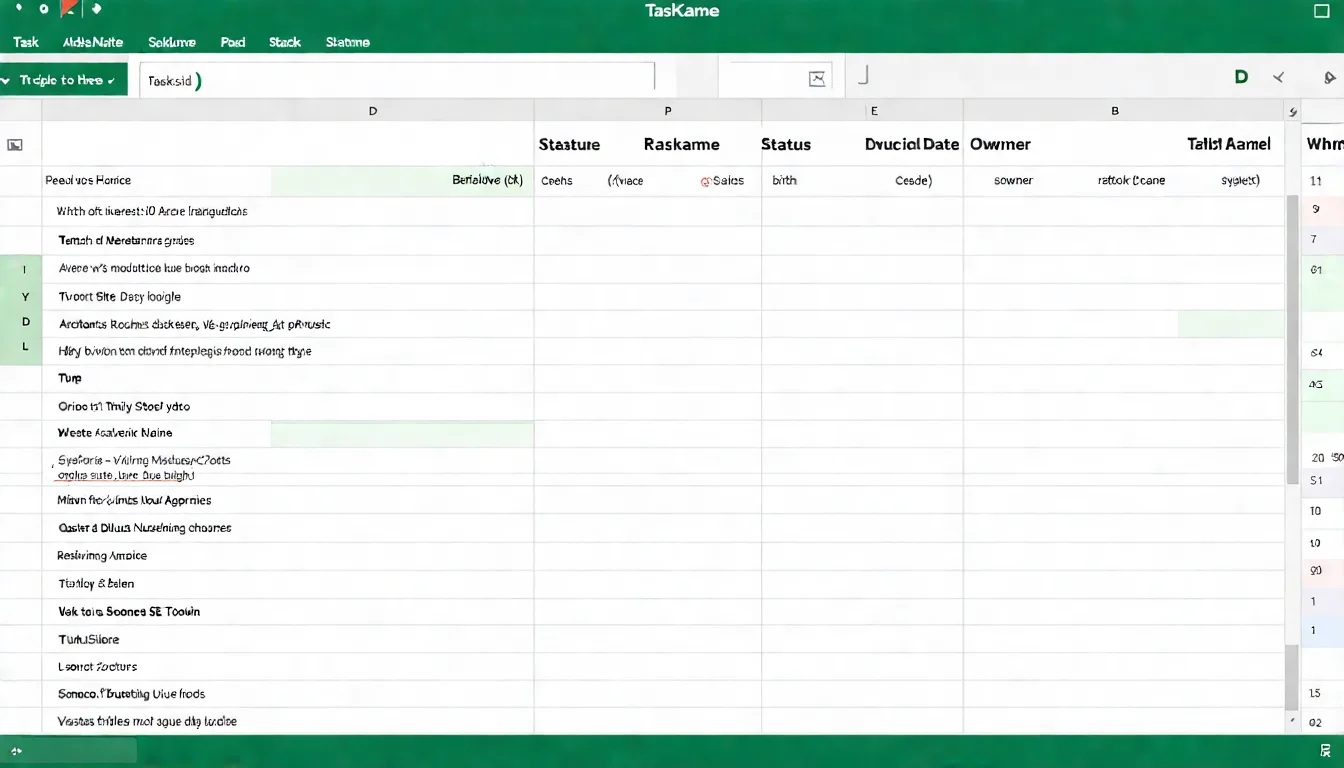
首先,在 Google Sheets 建立資料。
1. 開啟 Google Sheets
前往 sheets.google.com,新增一個空白試算表。
2. 命名檔案
把檔案命名為「任務清單」
3. 建立欄位
在第一列輸入以下欄位名稱:
| A | B | C | D | E |
|---|---|---|---|---|
| TaskID | TaskName | Status | DueDate | Owner |
重要提醒:
- 欄位名稱用英文,避免中文造成問題
- 每個欄位名稱必須唯一
- 第一欄建議是 ID
4. 新增範例資料
從第二列開始,輸入幾筆測試資料:
| TaskID | TaskName | Status | DueDate | Owner |
|---|---|---|---|---|
| T001 | 完成週報 | 待辦 | 2025-12-20 | 小明 |
| T002 | 回覆客戶信件 | 進行中 | 2025-12-18 | 小華 |
| T003 | 準備會議簡報 | 已完成 | 2025-12-15 | 小明 |
這樣資料表就準備好了。
Step 2:連接資料
現在把 Google Sheets 連接到 AppSheet。
1. 回到 AppSheet
開啟 AppSheet 主控台(appsheet.com)
2. 建立新 App
點選「Create」→「App」→「Start with your own data」
3. 命名 App
輸入 App 名稱,例如「我的任務清單」
4. 選擇資料來源
選擇「Google Sheets」
找到剛才建立的「任務清單」檔案
選擇工作表(通常是 Sheet1)
5. 等待自動生成
AppSheet 會自動分析你的資料結構。
幾秒鐘後,你的第一個 App 就產生了!
雖然還很陽春,但已經可以用了。
Step 3:設定欄位類型
AppSheet 會自動猜測欄位類型,但通常需要調整。
1. 進入 Data 設定
在左側選單點選「Data」→「Columns」
2. 調整欄位類型
| 欄位 | 建議類型 | 說明 |
|---|---|---|
| TaskID | Text | 唯一識別碼,設為 Key |
| TaskName | Text | 任務名稱 |
| Status | Enum | 下拉選單:待辦/進行中/已完成 |
| DueDate | Date | 日期選擇器 |
| Owner | Text | 負責人姓名 |
3. 設定 Enum 選項
點選 Status 欄位,在「Type Details」中設定選項:
- 待辦
- 進行中
- 已完成
這樣使用者就能用下拉選單選擇狀態,而不是手動輸入。
4. 設定顯示名稱
每個欄位可以設定「Display Name」:
| 欄位 | Display Name |
|---|---|
| TaskID | 任務編號 |
| TaskName | 任務名稱 |
| Status | 狀態 |
| DueDate | 截止日期 |
| Owner | 負責人 |
這樣 App 介面就會顯示中文。
Step 4:設定檢視 Views
Views 決定資料如何呈現。
1. 進入 UX 設定
在左側選單點選「UX」→「Views」
2. 設定主要列表視圖
找到系統自動建立的 View(通常叫「任務清單」)
調整以下設定:
- View type:Table(表格)或 Deck(卡片)
- Sort by:DueDate(按截止日期排序)
- Group by:Status(按狀態分組)
3. 建立行事曆視圖
點選「New View」新增一個視圖:
- View name:行事曆
- View type:Calendar
- Start date:DueDate
這樣就有行事曆檢視了。
4. 調整卡片顯示
如果用 Deck View,可以設定:
- Primary header:TaskName
- Secondary header:Owner
- Summary column:Status
Step 5:建立表單
表單讓使用者新增和編輯資料。
1. 檢查表單設定
AppSheet 會自動建立表單。
在「UX」→「Views」中找到「任務清單_Form」
2. 調整欄位順序
把最重要的欄位放在最上面:
- TaskName(任務名稱)
- Status(狀態)
- DueDate(截止日期)
- Owner(負責人)
- TaskID(可設為自動產生)
3. 設定預設值
在「Data」→「Columns」中,可以為欄位設定預設值:
| 欄位 | 預設值 |
|---|---|
| Status | 待辦 |
| DueDate | TODAY() + 7(七天後) |
| TaskID | UNIQUEID() |
這樣新增任務時,狀態自動是「待辦」,截止日期自動是一週後。
4. 設定驗證規則
確保資料品質:
- TaskName:Required(必填)
- DueDate:Valid If = [_THIS] >= TODAY()(不能選過去日期)
Step 6:測試 App
發佈前,一定要測試。
1. 使用即時預覽
AppSheet 編輯器右側有即時預覽。
點選「Preview」可以模擬手機畫面。
2. 測試基本功能
- 新增一筆任務
- 編輯現有任務
- 變更任務狀態
- 檢查行事曆視圖
3. 手機測試
下載 AppSheet App(iOS/Android)
登入同一個 Google 帳號
你的 App 會出現在列表中
4. 檢查同步
在 App 上新增資料,檢查 Google Sheets 是否同步更新。
應該是即時的。
Step 7:發佈與分享
測試沒問題後,就可以發佈了。
1. 點選 Deploy
在左側選單點選「Manage」→「Deploy」
2. 執行部署檢查
AppSheet 會執行自動檢查,確保 App 沒有嚴重問題。
如果有錯誤,會顯示提示。修正後再試一次。
3. 設定分享權限
在「Users」中設定誰可以使用:
- Domain users:同公司 Google Workspace 用戶
- Allowed users:指定 Email 清單
- Public:任何人(需付費方案)
4. 發送邀請
輸入團隊成員的 Email,發送邀請。
他們會收到 Email,點選連結就能使用 App。
恭喜!你的第一個 App 完成了。
設定卡住了? 第一次用 AppSheet 難免遇到問題。 預約免費諮詢,讓我們幫你解決技術疑難。
進階技巧
基本功能學會了,來學一些進階技巧。
條件式格式
讓不同狀態顯示不同顏色。
1. 設定狀態顏色
在「UX」→「Format Rules」新增規則:
規則 1:已完成顯示綠色
- Condition:[Status] = "已完成"
- Icon:綠色勾勾
- Highlight color:淺綠色
規則 2:逾期顯示紅色
- Condition:AND([Status] <> "已完成", [DueDate] < TODAY())
- Icon:紅色警告
- Highlight color:淺紅色
規則 3:進行中顯示黃色
- Condition:[Status] = "進行中"
- Icon:黃色圓點
- Highlight color:淺黃色
這樣一眼就能看出任務狀態。
自動化通知
讓 App 自動發送提醒。
注意: Automation 功能需要 Starter 以上方案。詳細方案比較請看 AppSheet 費用完整解析。
設定截止提醒:
- 前往「Automation」→「Bots」
- 新增一個 Bot
- 設定 Event:
- Event type:Schedule
- Schedule:每天早上 9 點
- 設定 Process:
- 找出明天截止且未完成的任務
- 設定 Task:
- Send Email 給 Owner
這樣每天早上,負責人會收到明天截止任務的提醒。
想學更多自動化技巧,請參考 AppSheet Automation 完整教學。
常見問題 FAQ
App 很慢怎麼辦?
可能原因和解決方式:
| 原因 | 解決方式 |
|---|---|
| 資料量太大 | 歸檔舊資料,保持表格精簡 |
| 公式太複雜 | 簡化 Virtual Column 公式 |
| 圖片太大 | 壓縮圖片或降低解析度 |
| 網路問題 | 檢查網路連線 |
如何分享給沒有 Google 帳號的人?
免費方案只能分享給有 Google 帳號的人。
如果要分享給外部用戶,需要:
- 升級到付費方案
- 設定「Allow all signed-in users」
- 或使用公開連結(Enterprise 方案)
App 可以離線使用嗎?
可以。
AppSheet 支援離線模式:
- 在「Settings」→「Offline/Sync」啟用
- 設定要離線快取的資料
- 沒網路時也能使用
- 恢復連線後自動同步
資料會不見嗎?
不會。
資料存在 Google Sheets,AppSheet 只是介面。
建議:
- 定期備份 Google Sheets
- 不要刪除原始資料表
- 使用版本歷史記錄功能
可以多人同時使用嗎?
可以。
AppSheet 支援多人協作:
- 資料即時同步
- 每個人看到最新版本
- 可設定不同權限(檢視/編輯)
免費方案限 10 人,超過需要付費。
下一步
恭喜你完成第一個 App!
繼續學習
看更多範例
任務清單只是開始。AppSheet 可以做更多:
- 庫存管理
- 客戶拜訪記錄
- 設備巡檢
- 請假申請系統
想看更多範例,請參考 AppSheet 範例大全。
學習進階功能
回顧完整功能
如果有任何疑問,可以回去看 AppSheet 完整指南。
實作建議
- 從小開始:先做簡單的 App,熟悉後再加功能
- 解決真實問題:用在工作上,才會有動力持續優化
- 多看範例:AppSheet 官方範例庫有很多靈感
- 加入社群:遇到問題可以問,學習更快
需要客製化協助?
基礎功能自學沒問題,但複雜需求可能需要專業協助。
常見的進階需求:
- 複雜的權限控制
- 與公司系統整合
- 多表格關聯設計
- 複雜的自動化流程
預約技術諮詢,讓我們幫你解決 AppSheet 的疑難雜症。
參考資料
- AppSheet 官方文件 - Getting Started
- Google Cloud - AppSheet Quickstart Guide
- AppSheet Community - Best Practices for New Users
- AppSheet Sample Apps Gallery
相關文章
AppSheet 是什麼?2026完整教學指南|免費開始、範例、費用一次看
完整解析 Google AppSheet 無程式碼開發平台。從基礎教學到進階功能,包含費用方案、實用範例、中文介面設定,教你快速打造專屬 App。
AppSheetAppSheet API 串接指南:與外部系統整合【2026完整教學】
AppSheet API 完整教學:取得 API Key、REST API 操作(CRUD)、與 Zapier/Make 整合,讓 AppSheet 連接任何外部系統。
AppSheetAppSheet 中文介面設定與使用技巧|完整中文化教學【2026】
AppSheet 中文化完整教學,從介面語言設定到 App 內容中文化,解決中文顯示亂碼、搜尋不準確等常見問題。