
AppSheet Automation 自動化完整教學|4 個實用範例【2026】
AppSheet Automation 自動化完整教學|4 個實用範例【2026】
App 做好了,但每次都要手動發通知?
Automation 讓你的 App 自己動起來。
新訂單進來,自動發 Email。 庫存不夠,自動警示。 每天早上,自動發送報表。
這篇教你怎麼設定。
什麼是 AppSheet Automation?
用一句話解釋
Automation 就是:當某件事發生時,自動執行某個動作。
例如:
- 當「新訂單建立」時,自動「發 Email 給業務」
- 當「庫存低於安全量」時,自動「發通知給採購」
- 當「每天早上 8 點」時,自動「發送昨日報表」
為什麼需要 Automation?
沒有 Automation,你要自己記得:
- 檢查有沒有新訂單
- 檢查庫存夠不夠
- 每天手動整理報表
這些重複性工作,Automation 幫你自動完成。
Automation 可以做什麼?
常見的應用:
| 應用場景 | 觸發條件 | 執行動作 |
|---|---|---|
| 新訂單通知 | 新資料建立 | 發 Email |
| 審核提醒 | 表單送出 | 通知主管 |
| 低庫存警示 | 數值低於門檻 | 發通知 |
| 每日報表 | 每天固定時間 | 發送報表 |
| 到期提醒 | 日期即將到達 | 發提醒 |
| 狀態變更通知 | 欄位值改變 | 通知相關人 |
想了解更多 AppSheet 功能,請參考 AppSheet 完整指南。
Automation 基本概念
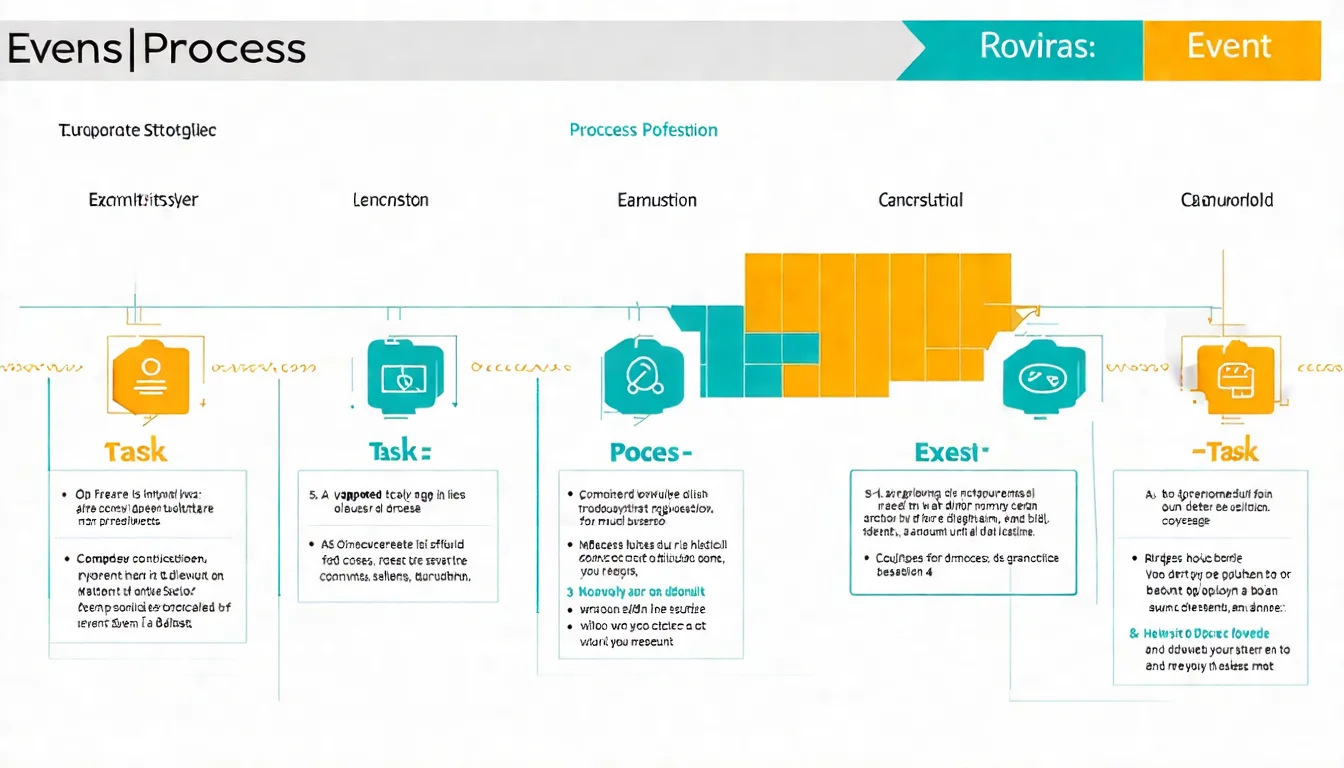
Automation 由三個核心元素組成。
三個核心元素
1. Event(事件)- 什麼時候觸發?
決定 Automation 何時啟動。
常見的 Event 類型:
| Event 類型 | 說明 | 範例 |
|---|---|---|
| Data Change | 資料變更時觸發 | 新增、修改、刪除 |
| Schedule | 固定時間觸發 | 每天、每週、每月 |
| Form Submit | 表單送出時觸發 | 使用者提交表單 |
2. Process(流程)- 要做什麼?
定義要執行的步驟。
一個 Process 可以包含:
- 一個或多個 Task
- 條件判斷(If-Then)
- 多步驟流程
3. Task(任務)- 具體動作
實際執行的動作。
常見的 Task 類型:
| Task 類型 | 說明 |
|---|---|
| Send Email | 發送 Email |
| Send Notification | 發送推播通知 |
| Run Task | 執行另一個 Task |
| Call Webhook | 呼叫外部 API |
| Create PDF | 產生 PDF 文件 |
| Add Row | 新增資料列 |
| Update Row | 更新資料 |
Event 詳細說明
Data Change 事件
觸發時機:
- Adds only:只有新增時觸發
- Updates only:只有更新時觸發
- Deletes only:只有刪除時觸發
- All changes:任何變更都觸發
可以加上條件,例如:「只有當 Status = '已核准' 時才觸發」
Schedule 事件
設定固定排程:
- Daily:每天執行(可指定時間)
- Weekly:每週執行(可指定星期幾)
- Monthly:每月執行(可指定日期)
- Custom:自訂 Cron 表達式
Task 詳細說明
Send Email
發送 Email 通知。
可設定:
- 收件人(固定 Email 或從資料帶入)
- 主旨
- 內容(支援動態欄位)
- 附件
Send Notification
發送 App 內推播通知。
使用者的手機會收到通知。
Call Webhook
呼叫外部 API。
可以用來:
- 串接 LINE Messaging API
- 連接 Slack
- 觸發其他系統
進階 Webhook 應用請參考 AppSheet API 串接指南。
Automation 教學
用 4 個實用範例,教你從零開始設定 Automation。
範例 1:新資料通知
情境: 新訂單進來時,自動發 Email 給業務。
Step 1:建立 Bot
- 進入 AppSheet 編輯器
- 點選左側「Automation」
- 點選「Create my first automation」或「+ New Bot」
- 命名為「新訂單通知」
Step 2:設定 Event
- 點選「Configure event」
- 選擇「Data Change」
- Table:選擇「Orders」(訂單表)
- Data change type:選擇「Adds only」(只有新增時)
Step 3:設定 Process
點選「Add a step」→「Run a task」
Step 4:設定 Task(Send Email)
- Task type:選擇「Send an email」
- To:輸入業務 Email,或用公式
[SalesEmail]從資料帶入 - Subject:
新訂單通知 - <<[OrderID]>> - Body:
您好,

有一筆新訂單需要處理:

訂單編號:<<[OrderID]>>
客戶名稱:<<[CustomerName]>>
訂單金額:<<[TotalAmount]>>

請盡快處理,謝謝!
Step 5:測試
- 點選「Test」按鈕
- 選擇一筆測試資料
- 確認 Email 正確發送
Step 6:啟用
將 Bot 的狀態切換為「On」
範例 2:每日報表
情境: 每天早上 8 點,自動發送昨日銷售統計。
Step 1:建立 Bot
命名為「每日銷售報表」
Step 2:設定 Event(Schedule)
- 選擇「Schedule」
- Frequency:選擇「Daily」
- Time:選擇「08:00」
- Timezone:選擇你的時區
Step 3:建立報表 View
先在 UX → Views 建立一個報表 View:
- 篩選昨日資料
- 包含統計數字
Step 4:設定 Task(Send Email with Report)
- To:管理者 Email
- Subject:
銷售日報 - <<TODAY()-1>> - Body:
早安,

以下是昨日(<<TODAY()-1>>)的銷售統計:

總訂單數:<<COUNT(SELECT(Orders[OrderID], [OrderDate] = TODAY()-1))>>
總銷售額:<<SUM(SELECT(Orders[TotalAmount], [OrderDate] = TODAY()-1))>>

詳細報表請見附件或登入系統查看。
- Attachment:可附上 PDF 報表
範例 3:審核流程
情境: 請假申請送出後,自動通知主管審核。
Step 1:建立 Bot
命名為「請假申請通知」
Step 2:設定 Event
- Data Change → Adds only
- Table:LeaveRequests(請假申請表)
- Condition(選填):
[Status] = "待審核"
Step 3:設定 Task
發 Email 給主管:
- To:
[Employee].[Manager].[Email](從員工→主管→Email 取得) - Subject:
請假申請待審核 - <<[Employee].[Name]>> - Body:
<<[Employee].[Manager].[Name]>> 您好,

有一筆請假申請需要您審核:

申請人:<<[Employee].[Name]>>
假別:<<[LeaveType]>>
日期:<<[StartDate]>> 至 <<[EndDate]>>
天數:<<[Days]>> 天
事由:<<[Reason]>>

請登入系統進行審核。
Step 4:加入審核結果通知(進階)
再建立一個 Bot:
- Event:Updates only,Condition =
[_THISROW_BEFORE].[Status] <> [_THISROW_AFTER].[Status] - 當 Status 變更時,通知申請人審核結果
範例 4:到期提醒
情境: 合約到期前 30 天,自動發送提醒。
Step 1:建立 Bot
命名為「合約到期提醒」
Step 2:設定 Event(Schedule)
- 選擇「Schedule」→「Daily」
- 每天早上檢查
Step 3:設定 Process(帶條件)
- 找出 30 天內到期的合約
- Condition:
[ExpiryDate] = TODAY() + 30
Step 4:設定 Task(Send Email)
- To:合約負責人 Email
- Subject:
合約到期提醒 - <<[ContractName]>> - Body:
提醒您,

以下合約將於 30 天後到期:

合約名稱:<<[ContractName]>>
客戶:<<[CustomerName]>>
到期日:<<[ExpiryDate]>>

請評估是否續約或採取其他行動。
自動化設定很複雜? Automation 的邏輯設計需要經驗。 預約架構諮詢,讓我們幫你設計最佳自動化流程。
進階技巧
基本設定學會後,來看一些進階應用。
條件式執行
讓 Automation 根據條件決定是否執行。
在 Event 層設定條件
只有符合條件才會觸發。
範例:只有「金額超過 10,000」的訂單才通知主管
[TotalAmount] > 10000
在 Process 層設定條件
用 If-Then 分支。
範例:根據金額大小,發送不同的通知
IF [TotalAmount] > 50000 THEN
  發送給總經理
ELSEIF [TotalAmount] > 10000 THEN
  發送給經理
ELSE
  發送給業務
多步驟流程
一個 Bot 可以執行多個 Task。
範例:新訂單進來時
- Step 1:發 Email 給業務
- Step 2:發 Notification 給倉庫
- Step 3:Call Webhook 更新 ERP
步驟會依序執行。
錯誤處理
設定 Automation 失敗時的處理方式。
常見錯誤:
- Email 發送失敗
- Webhook 連線失敗
- 權限不足
處理方式:
- 設定重試次數
- 發送失敗通知給管理員
- 記錄錯誤日誌
Webhook 整合
Call Webhook 可以連接外部服務。
常見應用:
- LINE Messaging API 發送 LINE 訊息
- Slack 發送頻道訊息
- 自建 API 更新其他系統
LINE 整合詳細教學請參考 AppSheet LINE 整合教學。
Automation 限制
使用 Automation 前,要知道這些限制。
方案限制
| 方案 | Automation 支援 |
|---|---|
| 免費 | ❌ 不支援 |
| Starter | ✅ 基本功能 |
| Core | ✅ 完整功能 |
| Enterprise | ✅ 完整功能 |
免費方案無法使用 Automation。
詳細方案比較請看 AppSheet 費用完整解析。
執行限制
Starter 方案限制:
- 每月執行次數有上限
- 某些進階 Task 不支援
一般限制:
- Webhook timeout:30 秒
- Email 附件大小:10MB
- 單一 Bot 步驟數:有上限
功能限制
Automation 不能做的事:
- 複雜的程式邏輯(要寫程式碼)
- 即時雙向對話(聊天機器人)
- 大量資料批次處理
如果需求超過 Automation 能力,可能需要用 API 串接其他工具。
FAQ
Automation 要額外付費嗎?
要。
免費方案不包含 Automation。
需要 Starter($5/用戶/月)以上方案。
可以設定多少個 Bot?
沒有明確數量限制。
但建議:
- 保持 Bot 數量精簡
- 相關的自動化合併成一個 Bot
- 定期檢視和清理沒在用的 Bot
Automation 會即時觸發嗎?
Data Change 類型的 Event 是即時的。
Schedule 類型則依照設定的時間執行。
可以暫停 Automation 嗎?
可以。
每個 Bot 都可以切換 On/Off 狀態。
暫停後不會觸發,但設定會保留。
如何除錯 Automation?
- 使用 Test 功能:模擬執行,不會真的發送
- 檢查 Log:Automation → 選擇 Bot → 查看執行歷史
- 簡化流程:先測試單一步驟,確認沒問題再加入更多
Automation 可以觸發另一個 Automation 嗎?
可以,但要小心。
用「Run Task」可以觸發其他 Task。
注意避免無限循環(A 觸發 B,B 又觸發 A)。
下一步
學會 Automation,你的 App 就能自動化運作了。
建議練習
- 從簡單開始:先做一個「新資料通知」
- 逐步加功能:成功後再加條件判斷
- 記錄問題:遇到錯誤記下來,方便排查
繼續學習
- AppSheet 完整指南:了解所有功能
- AppSheet 範例大全:看更多實用範例
- AppSheet API 串接指南:進階外部整合
- AppSheet LINE 整合教學:串接 LINE 通知
需要更複雜的自動化?
AppSheet Automation 能處理大部分需求,但複雜的多步驟流程需要專業規劃。
常見的進階需求:
- 多系統連動的工作流程
- 複雜的條件判斷邏輯
- 大量資料的批次處理
- 與 ERP/CRM 的深度整合
預約架構諮詢,讓我們幫你設計最佳自動化架構。
參考資料
- AppSheet Documentation - Automation
- AppSheet Community - Automation Best Practices
- Google Cloud - AppSheet Bot Examples
- AppSheet Help - Troubleshooting Automation
相關文章
AppSheet API 串接指南:與外部系統整合【2026完整教學】
AppSheet API 完整教學:取得 API Key、REST API 操作(CRUD)、與 Zapier/Make 整合,讓 AppSheet 連接任何外部系統。
AppSheetAppSheet LINE 整合教學:用 Messaging API 打造 LINE 通知機器人【2026】
AppSheet 串接 LINE 完整教學(2026 更新):LINE Notify 已於 2025 年停用,本文改用 LINE Messaging API 發送通知,4 步驟設定 Webhook,打造訂單通知、審核提醒、異常警示機器人。
AppSheetAppSheet 是什麼?2026完整教學指南|免費開始、範例、費用一次看
完整解析 Google AppSheet 無程式碼開發平台。從基礎教學到進階功能,包含費用方案、實用範例、中文介面設定,教你快速打造專屬 App。