
家用伺服器架設指南:從零開始打造私人雲【2026】
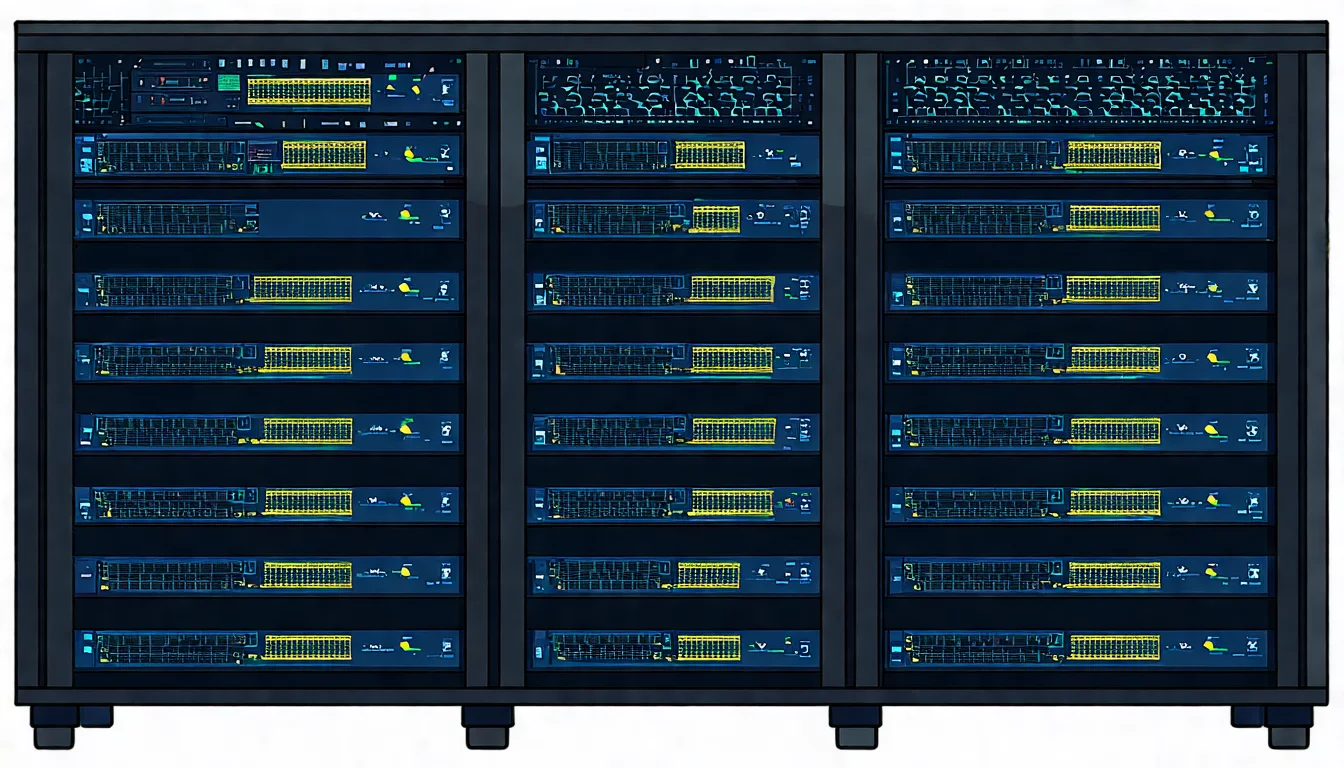
「想要自己的雲端空間,不想每個月付訂閱費?」這就是越來越多人架設家用伺服器的原因。一台家用伺服器可以是 NAS、媒體中心、遊戲伺服器、智慧家庭中樞,用途多元且一次投資長期受益。
根據統計,2024 年全球家用 NAS 市場成長超過 15%,顯示自建私有雲的趨勢持續上升。本文將從零開始,帶你用 1-3 萬元的預算,打造功能完整的家用伺服器。
想了解更多伺服器基礎知識,可參考伺服器完整指南。
家用伺服器能做什麼?8 大實用應用
在開始架設之前,先了解家用伺服器的常見用途:
1. 私人雲端儲存(NAS)
取代 Google Drive、Dropbox,打造專屬雲端空間:
- 檔案同步:電腦、手機自動備份
- 遠端存取:在外也能存取家中檔案
- 分享連結:不用上傳到公有雲就能分享
- 版本控制:誤刪檔案也能還原
2. 家庭媒體中心
整合所有影音內容:
- 影片串流:Plex、Jellyfin、Emby
- 音樂庫:Navidrome、Subsonic
- 照片備份:Immich、PhotoPrism
- 電子書庫:Calibre-web
3. 智慧家庭控制台
整合各品牌智慧裝置:
- Home Assistant:萬用智慧家庭平台
- Node-RED:自動化流程設計
- MQTT Broker:IoT 裝置通訊
- 監控系統:整合攝影機畫面
4. 遊戲伺服器
與朋友連線對戰:
- Minecraft Server
- Valheim Server
- Terraria Server
- 各類私服
5. 開發測試環境
工程師的必備工具:
- Docker 容器環境
- Git 私有倉庫
- CI/CD Pipeline
- 資料庫測試
6. 網路廣告過濾
全家裝置都能享用:
- Pi-hole:DNS 層級廣告攔截
- AdGuard Home:進階版廣告過濾
7. VPN 伺服器
安全的遠端連線:
- WireGuard:高效能 VPN
- OpenVPN:相容性最高
- Tailscale:零配置 VPN
8. 備份中心
保護重要資料:
- Time Machine 伺服器:Mac 備份
- rsync 備份:Linux/Windows
- 異地備份:搭配雲端雙重保障
硬體選擇:3 種方案完整比較
方案 1:樹莓派(入門級)
預算:3,000-5,000 元
| 項目 | 規格建議 | 價格 |
|---|---|---|
| 樹莓派 5(8GB) | 主機 | 2,500 元 |
| 電源供應器 | 27W USB-C | 400 元 |
| microSD卡 | 64GB 以上 | 300 元 |
| 外接硬碟 | 依需求 | 2,000 元起 |
| 散熱殼 | 被動/主動 | 300 元 |
優點:
- 體積小、功耗低(5-15W)
- 入門門檻低
- 社群資源豐富
缺點:
- 效能有限
- USB 硬碟限制
- 不適合重度使用
適合用途:Pi-hole、輕量 NAS、智慧家庭
方案 2:迷你主機(中階)
預算:8,000-15,000 元
| 項目 | 規格建議 | 價格 |
|---|---|---|
| Intel N100 迷你主機 | 8-16GB RAM | 5,000-8,000 元 |
| 2.5" SSD | 256-512GB 系統碟 | 800-1,500 元 |
| 3.5" HDD | 4-8TB 儲存碟 | 3,000-5,000 元 |
| 外接硬碟盒 | 多槽位 | 1,500-3,000 元 |
優點:
- 性價比極高
- 功耗適中(15-35W)
- 效能足夠多數應用
- 體積仍然小巧
缺點:
- 擴充性有限
- 需要外接硬碟盒
適合用途:完整 NAS、媒體中心、多功能伺服器
方案 3:自組/二手電腦(進階)
預算:15,000-30,000 元
| 項目 | 規格建議 | 價格 |
|---|---|---|
| CPU | Intel i3/i5 或 AMD Ryzen | 3,000-6,000 元 |
| 主機板 | 多 SATA 埠 | 2,000-4,000 元 |
| RAM | 16-32GB DDR4 | 1,500-3,000 元 |
| 系統碟 | 256GB NVMe | 800-1,200 元 |
| 儲存碟 | 4-8TB×2 | 6,000-10,000 元 |
| 電源供應器 | 400W 80+ | 1,500-2,500 元 |
| 機殼 | 多硬碟位 | 1,500-3,000 元 |
優點:
- 效能最強
- 擴充性高
- 可使用 ECC 記憶體
- 未來升級彈性大
缺點:
- 體積較大
- 功耗較高(50-100W)
- 需要一定技術能力
適合用途:大量儲存、虛擬化、多人使用
如果你想進一步了解伺服器價格與成本結構,可參考《伺服器價格指南:從入門到企業級完整報價》
作業系統選擇:4 大主流系統
1. TrueNAS(推薦 NAS 用途)
類型:專業 NAS 系統
| 項目 | 說明 |
|---|---|
| 授權 | 免費開源 |
| 檔案系統 | ZFS(企業級) |
| 介面 | 網頁 GUI |
| 學習曲線 | 中等 |
特點:
- ZFS 檔案系統,資料完整性最佳
- 內建快照、加密、壓縮
- 豐富的應用程式市集
- 社群版(SCALE)支援 Docker
適合對象:重視資料安全的 NAS 用途
2. Proxmox VE(推薦虛擬化)
類型:虛擬化平台
| 項目 | 說明 |
|---|---|
| 授權 | 免費開源 |
| 虛擬化 | KVM + LXC |
| 介面 | 網頁 GUI |
| 學習曲線 | 中高 |
特點:
- 同時支援 VM 和容器
- 可在一台機器跑多個系統
- 叢集功能(進階)
- 備份還原方便
適合對象:想要多功能、學習虛擬化的使用者
3. Ubuntu Server(推薦彈性用途)
類型:通用 Linux 伺服器
| 項目 | 說明 |
|---|---|
| 授權 | 免費開源 |
| 套件管理 | apt |
| 介面 | 命令列(可裝 GUI) |
| 學習曲線 | 中等 |
特點:
- 資源最豐富
- 相容性最高
- 長期支援版(LTS)穩定
- 搭配 Docker 彈性大
適合對象:有 Linux 經驗、需要高度客製化
4. Unraid(推薦易用性)
類型:付費 NAS/虛擬化系統
| 項目 | 說明 |
|---|---|
| 授權 | 付費($49-249 USD) |
| 檔案系統 | 專屬陣列 + XFS/BTRFS |
| 介面 | 網頁 GUI |
| 學習曲線 | 低 |
特點:
- 介面友善,新手易上手
- 硬碟可混用不同容量
- Docker + VM 整合良好
- 社群外掛豐富
適合對象:願意付費、追求易用性的使用者
| 系統 | NAS 功能 | 虛擬化 | Docker | 易用性 | 價格 |
|---|---|---|---|---|---|
| TrueNAS | ★★★★★ | ★★★☆☆ | ★★★★☆ | ★★★☆☆ | 免費 |
| Proxmox | ★★★☆☆ | ★★★★★ | ★★★★★ | ★★★☆☆ | 免費 |
| Ubuntu | ★★★☆☆ | ★★★★☆ | ★★★★★ | ★★★☆☆ | 免費 |
| Unraid | ★★★★☆ | ★★★★☆ | ★★★★★ | ★★★★★ | 付費 |
實戰架設:以 Ubuntu + Docker 為例
以下以最通用的 Ubuntu Server + Docker 方案示範完整架設流程。
步驟 1:安裝 Ubuntu Server
1. 下載映像檔
從 Ubuntu 官網下載 LTS 版本(建議 22.04 或 24.04)。
2. 製作開機隨身碟
使用 Rufus(Windows)或 balenaEtcher(跨平台)燒錄。
3. 安裝系統
- 選擇最小安裝
- 設定固定 IP(建議)
- 啟用 SSH Server
- 建立管理者帳號
步驟 2:基礎系統設定
更新系統
sudo apt update && sudo apt upgrade -y
設定固定 IP(如安裝時未設定)
編輯 /etc/netplan/00-installer-config.yaml:
network:
  ethernets:
    enp0s3:
      dhcp4: no
      addresses:
        - 192.168.1.100/24
      gateway4: 192.168.1.1
      nameservers:
        addresses: [8.8.8.8, 1.1.1.1]
  version: 2
套用設定:
sudo netplan apply
設定防火牆
sudo ufw allow ssh
sudo ufw allow 80/tcp
sudo ufw allow 443/tcp
sudo ufw enable
步驟 3:安裝 Docker
安裝 Docker Engine
# 安裝必要套件
sudo apt install ca-certificates curl gnupg -y

# 新增 Docker 官方 GPG 金鑰
sudo install -m 0755 -d /etc/apt/keyrings
curl -fsSL https://download.docker.com/linux/ubuntu/gpg | sudo gpg --dearmor -o /etc/apt/keyrings/docker.gpg

# 新增套件庫
echo "deb [arch=$(dpkg --print-architecture) signed-by=/etc/apt/keyrings/docker.gpg] https://download.docker.com/linux/ubuntu $(lsb_release -cs) stable" | sudo tee /etc/apt/sources.list.d/docker.list > /dev/null

# 安裝 Docker
sudo apt update
sudo apt install docker-ce docker-ce-cli containerd.io docker-compose-plugin -y

# 讓一般使用者可執行 Docker
sudo usermod -aG docker $USER
步驟 4:部署常用服務
安裝 Portainer(Docker 管理介面)
docker volume create portainer_data
docker run -d -p 9443:9443 --name portainer \
  --restart=always \
  -v /var/run/docker.sock:/var/run/docker.sock \
  -v portainer_data:/data \
  portainer/portainer-ce:latest
存取 https://你的IP:9443 設定管理員帳號。
部署 Nextcloud(私有雲)
建立 docker-compose.yml:
version: '3'
services:
  nextcloud:
    image: nextcloud
    container_name: nextcloud
    restart: always
    ports:
      - 8080:80
    volumes:
      - nextcloud_data:/var/www/html
    environment:
      - MYSQL_HOST=db
      - MYSQL_DATABASE=nextcloud
      - MYSQL_USER=nextcloud
      - MYSQL_PASSWORD=your_password

  db:
    image: mariadb
    container_name: nextcloud-db
    restart: always
    volumes:
      - db_data:/var/lib/mysql
    environment:
      - MYSQL_ROOT_PASSWORD=root_password
      - MYSQL_DATABASE=nextcloud
      - MYSQL_USER=nextcloud
      - MYSQL_PASSWORD=your_password

volumes:
  nextcloud_data:
  db_data:
啟動服務:
docker compose up -d
步驟 5:設定遠端存取
方案 A:使用 Tailscale(推薦新手)
curl -fsSL https://tailscale.com/install.sh | sh
sudo tailscale up
免費帳號可連接 100 台裝置,設定簡單。
方案 B:使用 Cloudflare Tunnel
不需開 Port,透過 Cloudflare 建立安全通道。
方案 C:設定動態 DNS + Port Forwarding
- 註冊免費 DDNS 服務(如 DuckDNS)
- 在路由器開啟 Port Forwarding
- 建議搭配 SSL 憑證(Let's Encrypt)
架設過程遇到問題?
CloudInsight 提供技術諮詢服務,協助你解決架設難題。
資料保護:RAID 與備份策略
RAID 等級選擇
| RAID 等級 | 最少硬碟 | 可用容量 | 容錯能力 | 適用情境 |
|---|---|---|---|---|
| RAID 0 | 2 | 100% | 無 | 效能優先(不建議) |
| RAID 1 | 2 | 50% | 1 顆 | 簡單鏡像 |
| RAID 5 | 3 | 67-94% | 1 顆 | 平衡選擇 |
| RAID 6 | 4 | 50-88% | 2 顆 | 高安全性 |
| RAID 10 | 4 | 50% | 每組 1 顆 | 效能+安全 |
家用建議:2 顆硬碟用 RAID 1,3 顆以上用 RAID 5。
3-2-1 備份原則
無論 RAID 等級,都要遵守 3-2-1 原則:
- 3 份資料:原始 + 2 份備份
- 2 種媒體:如硬碟 + 雲端
- 1 份異地:放在不同地點
實作建議:
- NAS 上的資料(原始)
- 外接硬碟定期備份(本地備份)
- 同步到 Backblaze B2 或 Google Drive(異地備份)
快照與版本控制
如果使用 ZFS 或 BTRFS 檔案系統:
- 設定每日自動快照
- 保留 7-30 天歷史版本
- 重要資料變更前手動快照
節能與散熱考量
功耗估算
| 硬體類型 | 待機功耗 | 負載功耗 | 年電費估算 |
|---|---|---|---|
| 樹莓派 5 | 3W | 10W | 100-200 元 |
| N100 迷你主機 | 8W | 25W | 300-500 元 |
| 自組電腦(低功耗) | 20W | 60W | 700-1,200 元 |
| 自組電腦(一般) | 40W | 120W | 1,500-2,500 元 |
(以每度電 4 元、24 小時運作估算)
散熱方案
被動散熱(推薦):
- 無風扇,完全靜音
- 適合低功耗平台
- 機殼選擇鋁製散熱殼
主動散熱:
- 選擇低轉速風扇
- 考慮 Noctua 等靜音品牌
- 設定溫控曲線
放置位置:
- 避免密閉空間
- 確保通風良好
- 遠離陽光直射
常見問題 FAQ
Q1: 家用伺服器和現成 NAS 哪個好?
| 比較項目 | 家用伺服器 DIY | 現成 NAS(Synology 等) |
|---|---|---|
| 初期成本 | 較低 | 較高 |
| 設定難度 | 較高 | 較低 |
| 彈性 | 極高 | 受限於官方 |
| 維護 | 自行處理 | 官方支援 |
| 學習價值 | 高 | 低 |
如果預算充足且追求省事,現成 NAS 是好選擇。想要學習技術、追求彈性,DIY 更適合。
Q2: 硬碟該買 NAS 專用碟嗎?
NAS 專用碟(如 WD Red、Seagate IronWolf)的優勢:
- 設計為 24/7 運作
- 震動抑制技術
- 保固較長(3-5 年)
- 價格高約 10-20%
建議:預算足夠就買 NAS 碟,預算有限可用一般碟但注意溫度與震動。
Q3: 需要 UPS 不斷電系統嗎?
強烈建議安裝 UPS:
- 防止突然斷電造成資料損毀
- 特別是 ZFS 等檔案系統
- 可設定自動關機
預算建議:500VA 的 UPS 約 2,000-3,000 元,可撐 5-15 分鐘安全關機。
Q4: 如何從外部安全存取家用伺服器?
安全性排序(由高到低):
- Tailscale/ZeroTier:最簡單安全
- WireGuard VPN:效能最佳
- Cloudflare Tunnel:免開 Port
- OpenVPN:相容性最好
- 直接開 Port:最不建議
Q5: 24 小時開機會不會很耗電?
以 N100 迷你主機為例(平均 15W):
- 日耗電:0.36 度
- 月耗電:10.8 度
- 月電費:約 43 元
相比每月 100-300 元的雲端訂閱費,非常划算。
想將家用伺服器升級為企業級應用?
CloudInsight 可協助規劃從個人到企業的伺服器架構升級。
結論:開始你的家用伺服器之旅
架設家用伺服器是一個值得投入的專案:
- 從小開始:樹莓派或舊電腦就能入門
- 循序漸進:先跑一兩個服務,熟悉後再擴展
- 重視備份:資料安全永遠是第一優先
- 享受過程:學習 Linux、Docker、網路知識
想了解更多伺服器知識,推薦閱讀伺服器完整指南,或參考伺服器種類全解析了解不同伺服器的差異。如需更專業的機櫃規劃,可參考伺服器機櫃完整指南。
參考資料
- Ubuntu Server 官方文件
- Docker 官方安裝指南
- TrueNAS 官方文件
- Proxmox VE Wiki
- r/homelab 社群精選資源
- r/selfhosted 推薦服務清單
- 各硬體廠商官方規格資料
相關文章
伺服器種類全解析|7種常見伺服器類型比較【2026 完整指南】
完整介紹 7 種常見伺服器類型:網頁伺服器、郵件伺服器、DNS 伺服器、檔案伺服器、資料庫伺服器等。了解各類伺服器功能、適用場景與選擇建議。
伺服器AI Agent 流量怎麼接?2026 伺服器端準備與白名單自動化實測
AI Agent 流量跟訓練爬蟲是兩種東西:2026-08-05 實測,ChatGPT-User 公布 289 個網段且當天更新,GPTBot 只有 21 個、9 個月沒動。本文說明兩者的工程差異、伺服器端該準備的四件事,以及手工 IP 白名單為何必須改成自動同步,並附一支處理掉 403 的 Python 同步腳本。
伺服器伺服器價格指南:從入門到企業級完整報價【2026更新】
完整解析伺服器價格區間,從入門級5萬到企業級500萬+,涵蓋實體伺服器、雲端方案、租賃vs購買比較。掌握採購策略省下30%成本。