
Clawbot 安裝教學|Windows、Mac、Chrome 全平台設定指南【2026】

安裝前準備:系統需求與注意事項
安裝 Clawbot 只需要 5 分鐘。但在開始之前,先確認你的設備符合最低需求,避免裝了卻跑不動。
想了解 Clawbot 的功能全貌?請參考 Clawbot 是什麼?完整指南,掌握產品定位與核心功能後再來安裝。
硬體最低需求
| 項目 | 最低需求 | 建議規格 |
|---|---|---|
| CPU | 雙核心 2.0 GHz | 四核心 2.5 GHz 以上 |
| 記憶體 | 4 GB RAM | 8 GB RAM(使用 Browser Relay 建議 16 GB) |
| 硬碟空間 | 500 MB | 2 GB(含日誌和截圖儲存) |
| 網路 | 穩定的網路連線 | 有線網路或 5 GHz Wi-Fi |
Browser Relay 會在背景開啟瀏覽器實例,每個實例大約佔用 200-500 MB 記憶體。如果你需要同時跑多個任務,記憶體越多越好。
支援的作業系統版本
- Windows:Windows 10(版本 1903 以上)/ Windows 11
- macOS:macOS 12 Monterey 以上(支援 Intel / M1 / M2 / M3)
- Chrome 擴充功能:Chrome 瀏覽器 120 以上版本
- Linux:Ubuntu 20.04+ / Debian 11+(社群支援,非官方主力)
Windows 安裝步驟
下載與安裝
Step 1:前往官網下載
打開 Clawbot 官網(clawbot.io),點擊「Download for Windows」按鈕,下載 .exe 安裝檔。
檔案大小約 150 MB,下載時間取決於你的網路速度。
Step 2:執行安裝程式
雙擊下載的 .exe 檔案,依序操作:
- 同意授權條款
- 選擇安裝路徑(建議使用預設路徑
C:\Program Files\Clawbot) - 勾選「建立桌面捷徑」
- 點擊「Install」開始安裝
安裝過程約 1-2 分鐘。
Step 3:完成安裝
安裝完成後,勾選「Launch Clawbot」直接啟動,或從桌面捷徑開啟。
初始設定與啟動
首次開啟 Clawbot 會進入初始設定精靈:
- 建立帳號:用 Email 註冊,或使用 Google / GitHub 帳號登入
- 選擇模式:免費版或付費版(可先用免費版體驗)
- 連接瀏覽器:系統會自動偵測已安裝的 Chrome,點擊「Connect」完成連接
- 進入 Dashboard:設定完成,你會看到 Dashboard 主畫面
常見安裝問題排除
問題 1:Windows Defender 攔截安裝檔
這是最常見的問題。Windows Defender 可能會標記 Clawbot 為「不明發行者」。
解決方式:
- 點擊「更多資訊」→「仍要執行」
- 或暫時關閉即時保護,安裝完成後再開啟
問題 2:.NET Runtime 版本不符
Clawbot 需要 .NET 6.0 以上。如果系統提示缺少 Runtime:
- 前往 Microsoft 官網下載 .NET 6.0 Runtime
- 安裝完成後重新執行 Clawbot 安裝程式
問題 3:安裝時提示權限不足
右鍵點擊安裝檔 →「以系統管理員身分執行」。
macOS 安裝步驟
下載與安裝
Step 1:下載 .dmg 檔案
從官網下載 macOS 版本的 .dmg 安裝檔。
注意:Intel Mac 和 Apple Silicon(M1/M2/M3)使用不同的安裝檔,確認你的晶片類型。查看方式:左上角蘋果圖示 →「關於這台 Mac」。
Step 2:安裝到 Applications
- 雙擊
.dmg檔案,掛載磁碟映像 - 將 Clawbot 圖示拖曳到 Applications 資料夾
- 等待複製完成
- 退出(彈出)磁碟映像
Step 3:首次開啟
從 Applications 資料夾或 Launchpad 開啟 Clawbot。
安全性權限設定
macOS 對第三方應用的安全性控管較嚴格,首次開啟需要額外設定。
Gatekeeper 安全性提示
首次開啟時如果出現「無法驗證開發者」:
- 打開「系統設定」→「隱私與安全性」
- 在底部找到 Clawbot 的提示,點擊「仍要打開」
- 輸入密碼確認
Accessibility 權限
Clawbot 的 Browser Relay 需要 Accessibility 權限才能控制瀏覽器:
- 打開「系統設定」→「隱私與安全性」→「輔助使用」
- 點擊鎖頭解鎖
- 在列表中找到 Clawbot,勾選允許
常見安裝問題排除
問題 1:「Clawbot 已損壞,無法打開」
這通常是 Gatekeeper 的問題,不是檔案真的損壞。
打開終端機,輸入:
xattr -cr /Applications/Clawbot.app
然後重新開啟 Clawbot。
問題 2:M1/M2 相容性問題
如果你不小心下載了 Intel 版本,在 Apple Silicon Mac 上會透過 Rosetta 2 運行,效能會打折。建議重新下載 ARM 版本。
確認方式:在「活動監視器」中查看 Clawbot 的「種類」欄位,如果顯示「Intel」就是裝錯版本了。
安裝過程遇到問題?預約免費諮詢,讓專家協助你快速排除。
Chrome 擴充功能安裝
從 Chrome Web Store 安裝
如果你不需要完整的桌面版,只想在瀏覽器中使用基本功能,Chrome 擴充功能是最輕量的選擇。
安裝步驟:
- 打開 Chrome 瀏覽器,前往 Chrome Web Store
- 搜尋「Clawbot」
- 點擊「加到 Chrome」
- 確認權限後完成安裝
擴充功能會出現在瀏覽器右上角的工具列中。
擴充功能 vs 桌面版差異:
| 功能 | Chrome 擴充功能 | 桌面版 |
|---|---|---|
| Browser Relay | 受限(僅當前瀏覽器) | 完整(遠端瀏覽器實例) |
| Dashboard | 簡化版 | 完整版 |
| 排程任務 | 不支援 | 支援 |
| API 存取 | 不支援 | 支援 |
| N8N 整合 | 不支援 | 支援 |
| 適合對象 | 輕量使用、個人 | 團隊、進階需求 |
擴充功能設定
安裝後的基本設定:
- 釘選到工具列:點擊 Chrome 工具列的拼圖圖示,找到 Clawbot,點擊釘選
- 登入帳號:點擊擴充功能圖示,用同一組帳號登入
- 設定預設行為:選擇點擊擴充功能時的預設動作(快速擷取 / 開啟面板)
- 桌面版連動:如果有安裝桌面版,擴充功能可以和桌面版同步任務和紀錄
Dashboard 操作入門
介面總覽
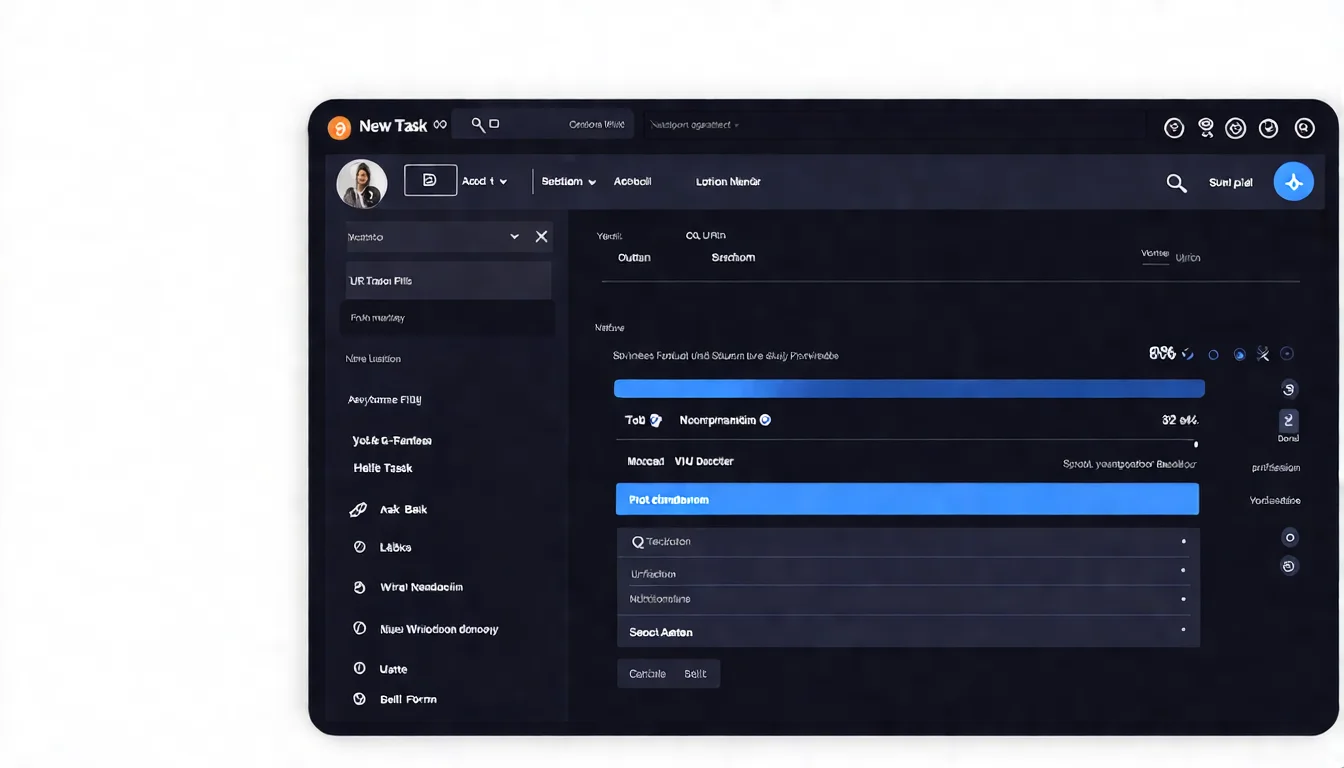
安裝完成、登入帳號後,你會進入 Clawbot Dashboard。畫面主要分為四個區域:
- 左側選單:任務列表、範本、設定
- 中央區域:當前選中任務的詳細資訊
- 右上角:通知、帳號設定、使用量統計
- 底部狀態列:執行中任務的即時狀態
建立第一個自動化任務
跟著這個範例,2 分鐘建立你的第一個任務:自動開啟指定網頁並截圖。
Step 1:點擊左上角「+ New Task」
Step 2:選擇任務類型 → 「Browser Relay」
Step 3:填入任務設定
- 名稱:「每日網頁截圖」
- 目標網址:
https://example.com - 動作:「Screenshot」
- 輸出路徑:選擇截圖儲存位置
Step 4:點擊「Run」執行
幾秒鐘後,你會在指定路徑看到截圖檔案。任務執行紀錄會顯示在 Dashboard 中央區域。
基本設定與偏好
在 Dashboard 的「Settings」中,建議調整以下設定:
- 語言:選擇「繁體中文」(如果有提供)
- 通知:開啟任務失敗通知(Email 或 Desktop 通知)
- 自動更新:建議開啟,確保使用最新版本
- 排程:設定任務的自動執行頻率(每小時 / 每天 / 每週)
想用 Clawbot 建立企業自動化流程?
安裝只是第一步,真正的價值在於設計出適合你業務的自動化流程。
CloudInsight 如何幫助你?
- 自動化需求分析:找出最適合 AI 自動化的業務環節
- 工具選型建議:Clawbot 搭配 N8N、Zapier 等工具的最佳組合
- 導入計畫規劃:從 POC 到正式上線的完整路徑
進階設定與程式碼整合
Clawbot Code 基礎
除了 Dashboard 的視覺化操作,Clawbot 也提供 Code 模式,讓你用程式碼精確控制每個步驟。
Code 模式適合需要複雜邏輯的場景,例如條件分支、迴圈、變數處理。
基本語法範例:
// 開啟網頁並擷取標題
const page = await clawbot.newPage();
await page.goto('https://example.com');
const title = await page.title();
console.log('Page title:', title);

// 擷取多筆資料
const items = await page.$$eval('.product-item', elements =>
  elements.map(el => ({
    name: el.querySelector('.name').textContent,
    price: el.querySelector('.price').textContent
  }))
);
常用指令:
clawbot.newPage()— 開啟新頁面page.goto(url)— 導航到指定網址page.click(selector)— 點擊元素page.type(selector, text)— 輸入文字page.screenshot()— 截圖page.waitForSelector(selector)— 等待元素出現
API 串接入門
Clawbot 提供 REST API,讓你從外部系統觸發和管理任務。
取得 API Key: Dashboard →「Settings」→「API Keys」→「Generate New Key」
基本呼叫範例(cURL):
curl -X POST https://api.clawbot.io/v1/tasks \
  -H "Authorization: Bearer YOUR_API_KEY" \
  -H "Content-Type: application/json" \
  -d '{
    "name": "Quick Screenshot",
    "type": "browser_relay",
    "target_url": "https://example.com",
    "actions": [{"type": "screenshot"}]
  }'
進階 API 開發請參考 Clawbot 開發者指南,包含完整的端點清單、認證機制和程式碼範例。
Clawbot 安裝常見問題
安裝失敗怎麼辦?
Top 3 失敗原因與解法:
| 排名 | 原因 | 解法 |
|---|---|---|
| 1 | 防毒軟體攔截 | 暫時關閉或加入白名單 |
| 2 | 系統版本過舊 | 更新到支援的最低版本 |
| 3 | 硬碟空間不足 | 清出至少 500 MB 空間 |
如果以上都試過仍然無法安裝,到 Clawbot 的 GitHub Issues 頁面回報,附上錯誤訊息截圖。
從 OpenClaw / MoltBot 升級要重新安裝嗎?
不需要。 如果你之前安裝的是 OpenClaw 或 MoltBot,更新到最新版本就會自動變成 Clawbot。
升級步驟:
- 打開現有的 OpenClaw / MoltBot 應用程式
- 檢查更新(通常會自動提示)
- 點擊「更新」,等待完成
你之前建立的任務、設定、API Key 全部會保留,不需要重新設定。
可以同時在多台裝置使用嗎?
可以,但取決於你的方案:
- 免費版:同時 1 台裝置
- 付費版:同時多台裝置(依方案等級而定)
所有裝置使用同一組帳號登入,任務和紀錄會透過雲端同步。
安裝完成後,試試 Clawbot AI Agent 自動化教學,學習如何用 AI Agent 和 Browser Relay 建立實用的自動化流程。

安裝完成後的建議學習路徑
Clawbot 的安裝流程在三個平台上都不複雜。Windows 和 macOS 用桌面版可以享受完整功能,Chrome 擴充功能則適合輕量使用。
安裝完成後,建議的學習路徑:
- 先在 Dashboard 建立一個簡單任務,熟悉介面
- 學習 AI Agent 自動化教學,掌握 Browser Relay 和 N8N 整合
- 進階開發者可以參考 開發者指南,了解 API 和 GitHub 資源
了解所有功能請見 Clawbot 完整功能介紹。
免費諮詢:團隊部署與系統整合
如果你正在:
- 考慮在團隊中推廣 Clawbot
- 需要多台裝置的部署建議
- 想整合 Clawbot 到現有系統中
預約免費諮詢,我們會在 24 小時內回覆你。所有諮詢內容完全保密,沒有任何銷售壓力。
參考資料
- Clawbot 官方文件,「Installation Guide」(2026)
- Clawbot 官方文件,「Dashboard User Manual」(2026)
- Apple Developer Documentation,「Notarization for macOS Apps」(2025)
- Microsoft,「.NET 6.0 Runtime Download」(2025)
- Chrome Web Store Developer Documentation(2026)
相關文章
Clawbot 開發者指南|GitHub 開源專案、API 文件與社群資源
Clawbot 開發者完整指南!深入介紹 GitHub 開源專案結構、REST API 文件、本地開發環境建置,以及如何從 MoltBot / OpenClaw 舊 Repo 遷移。含社群貢獻指南與常見問題。
AI 自動化Clawbot 是什麼?OpenClaw/MoltBot 功能與安裝
Clawbot(原 OpenClaw / MoltBot)是什麼?完整解析這款 AI 自動化工具的核心功能、Browser Relay、Dashboard 操作、N8N 整合方式,以及 Windows / Mac / Chrome 平台支援。含比較表格與常見問題。
AI 自動化Clawbot AI Agent 怎麼用?自動化工作流程實戰教學【N8N 整合】
Clawbot 的 AI Agent 模式怎麼用?完整教學 Browser Relay 瀏覽器自動操作、Antigravity 進階功能,以及 Clawbot × N8N 整合自動化的步驟與實戰範例。含企業導入注意事項。